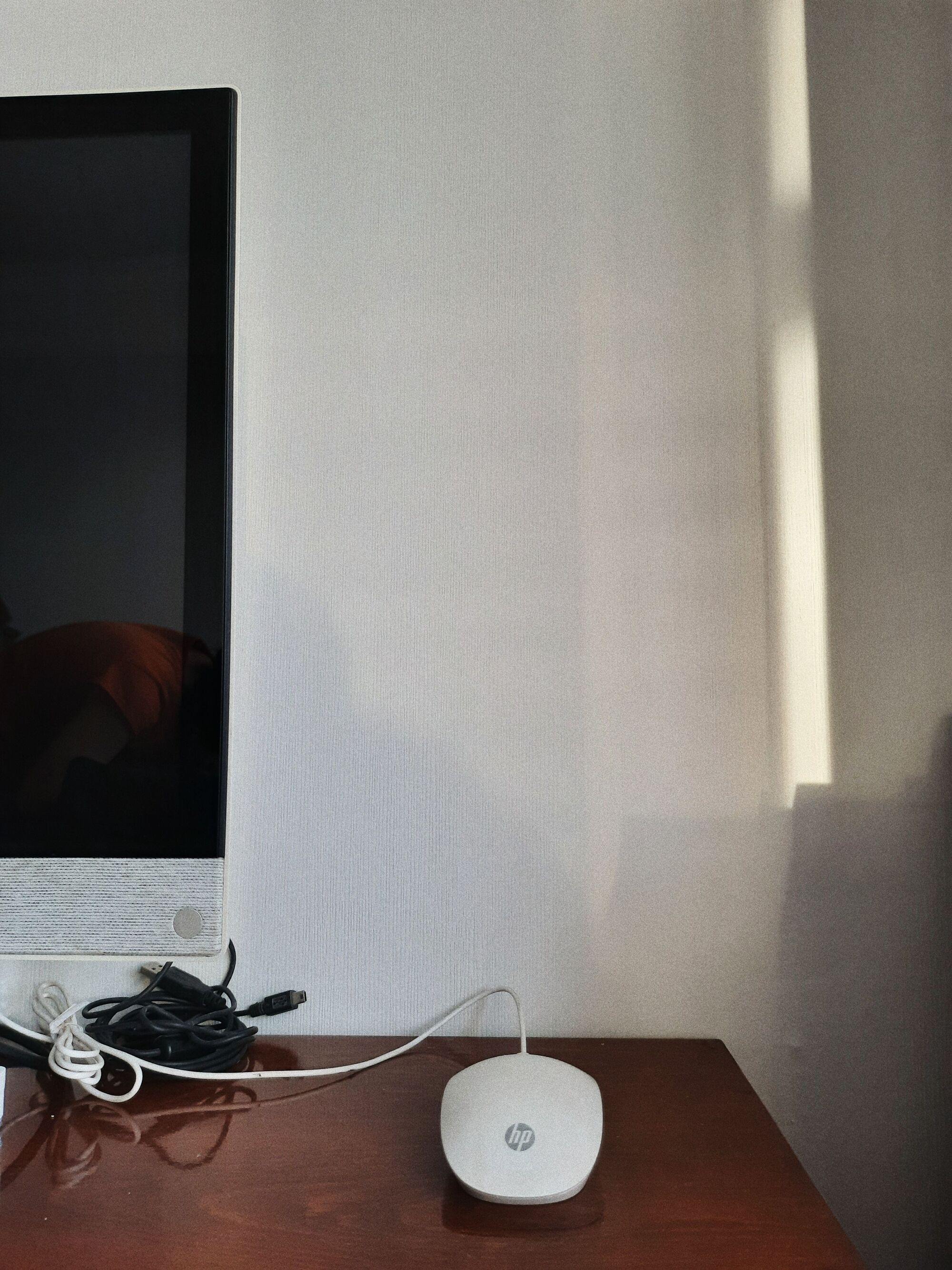
Mouse yang tiba-tiba tidak bergerak dapat mengganggu aktivitas menggunakan laptop atau PC. Kursor bisa berhenti di satu posisi, tidak merespons gerakan mouse, atau bahkan tidak muncul di layar.
Masalah tersebut dapat terjadi pada mouse kabel maupun mouse nirkabel. Penyebabnya bisa berasal dari koneksi, port USB, baterai, driver, permukaan tempat mouse digunakan, atau sistem Windows.
Sebelum mengganti mouse, ada beberapa langkah yang dapat dicoba untuk mengetahui penyebabnya.
1. Periksa Koneksi Mouse
Jika menggunakan mouse kabel, pastikan kabel terhubung dengan baik ke port USB.
Cabut mouse kemudian sambungkan kembali. Setelah itu, gerakkan mouse dan periksa apakah kursor sudah merespons.
Jika masih tidak berfungsi, coba gunakan port USB lain pada laptop atau PC.
2. Periksa Baterai Mouse Wireless
Mouse nirkabel menggunakan baterai atau baterai isi ulang.
Jika kursor tidak bergerak, periksa kondisi baterai. Jika baterai sudah lemah, lakukan pengisian atau ganti baterai sesuai jenis mouse.
Setelah itu, nyalakan kembali mouse dan coba gunakan.
3. Periksa Tombol Power Mouse
Beberapa mouse wireless memiliki tombol power di bagian bawah perangkat.
Pastikan tombol tersebut berada pada posisi On.
Jika mouse menggunakan receiver USB, pastikan receiver juga terhubung dengan benar ke laptop atau PC.
4. Coba Port USB Lain
Port USB yang bermasalah dapat menyebabkan perangkat tidak terdeteksi dengan baik.
Cabut mouse dari port USB yang digunakan kemudian coba sambungkan ke port lain.
Jika mouse bekerja pada port lain, kemungkinan masalah berada pada port USB sebelumnya.
5. Bersihkan Sensor Mouse
Mouse optik membutuhkan sensor untuk membaca pergerakan pada permukaan.
Balik mouse dan periksa bagian sensor di bawahnya. Pastikan tidak terdapat debu atau kotoran yang menghalangi sensor.
Bersihkan bagian tersebut secara hati-hati menggunakan kain lembut yang kering.
6. Gunakan Permukaan yang Sesuai
Beberapa permukaan dapat membuat sensor mouse kesulitan membaca gerakan.
Coba gunakan mouse di atas meja atau mouse pad dengan permukaan yang sesuai.
Hindari permukaan yang sangat mengkilap atau transparan jika mouse tidak dapat membaca gerakan dengan baik.
7. Restart Laptop atau PC
Gangguan sementara pada Windows dapat menyebabkan perangkat input tidak merespons.
Simpan pekerjaan terlebih dahulu, kemudian lakukan restart.
Setelah Windows menyala kembali, coba gunakan mouse.
8. Periksa Mouse di Device Manager
Jika mouse masih tidak berfungsi, periksa apakah Windows mengenali perangkat tersebut.
Caranya:
- Klik kanan tombol Start.
- Pilih Device Manager.
- Cari bagian Mice and other pointing devices.
- Periksa apakah perangkat mouse muncul.
- Jika tersedia tanda peringatan, periksa driver perangkat tersebut.
Nama menu dapat sedikit berbeda tergantung versi Windows.
9. Perbarui Driver Mouse
Driver yang mengalami masalah dapat memengaruhi fungsi perangkat.
Jika perangkat muncul di Device Manager, klik kanan mouse kemudian pilih opsi Update driver jika tersedia.
Ikuti petunjuk Windows sampai proses selesai.
Setelah itu, coba gunakan mouse kembali.
10. Coba Mouse di Komputer Lain
Jika memungkinkan, sambungkan mouse ke laptop atau PC lain.
Langkah ini dapat membantu mengetahui apakah masalah berasal dari mouse atau komputer.
Jika mouse juga tidak berfungsi pada perangkat lain, kemungkinan terdapat masalah pada mouse.
Sebaliknya, jika mouse bekerja dengan normal pada perangkat lain, masalah mungkin berada pada laptop atau PC sebelumnya.
11. Coba Mouse Lain pada Komputer
Cara lain adalah menghubungkan mouse lain ke komputer.
Jika mouse kedua dapat digunakan dengan normal, kemungkinan mouse pertama mengalami masalah.
Langkah ini merupakan cara sederhana untuk membedakan masalah perangkat dan sistem.
12. Periksa Windows Update
Pastikan Windows mendapatkan pembaruan yang tersedia.
Buka:
Settings → Windows Update
Kemudian pilih Check for updates.
Jika terdapat pembaruan, ikuti petunjuk instalasi yang diberikan Windows.
13. Gunakan Keyboard untuk Sementara
Jika mouse tidak dapat digunakan tetapi keyboard masih berfungsi, Windows dapat tetap dioperasikan menggunakan keyboard.
Beberapa shortcut yang berguna antara lain:
- Windows: membuka Start
- Tab: berpindah antar elemen
- Enter: memilih atau membuka
- Alt + Tab: berpindah aplikasi
- Windows + I: membuka Settings
- Windows + E: membuka File Explorer
Dengan cara tersebut, pengguna masih dapat melakukan beberapa pengaturan meskipun mouse sedang bermasalah.
14. Kapan Mouse Perlu Diganti?
Jika mouse tidak berfungsi setelah dicoba pada beberapa port dan komputer lain, kemungkinan terdapat masalah pada perangkat.
Untuk mouse yang sudah mengalami kerusakan fisik atau tidak lagi terdeteksi, mengganti perangkat dapat menjadi pilihan.
Jika mouse masih dalam masa garansi, periksa ketentuan garansi dari produsen atau tempat pembelian.
Kesimpulan
Mouse yang tidak bergerak dapat disebabkan oleh berbagai hal, mulai dari koneksi USB, baterai, sensor, permukaan penggunaan, driver, hingga masalah pada Windows.
Cobalah memeriksa koneksi, mengganti port USB, mengecek baterai, membersihkan sensor, melakukan restart, dan memeriksa perangkat melalui Device Manager.
Jika masih tidak berhasil, coba mouse tersebut pada komputer lain atau gunakan mouse lain pada komputer yang bermasalah. Cara ini dapat membantu menentukan apakah sumber masalah berasal dari mouse atau laptop dan PC.
Tinggalkan Balasan