Penulis: deazizah

  • Judul: Cara Membuat Folder Baru di Windows dan Mengatur File

    Slug: cara-membuat-folder-baru-windows

    Kategori: Tutorial

    Meta Description:
    Pelajari cara membuat folder baru di Windows serta mengatur file agar lebih rapi, mudah ditemukan, dan tidak berantakan.


    Cara Membuat Folder Baru di Windows dan Mengatur File

    File yang menumpuk di laptop atau PC dapat membuat kita kesulitan menemukan dokumen, foto, video, atau file lainnya. Salah satu cara sederhana untuk mengatasinya adalah dengan membuat folder dan mengelompokkan file berdasarkan jenis atau kebutuhan.

    Windows menyediakan beberapa cara untuk membuat folder baru. Folder juga dapat digunakan untuk membantu mengatur file agar lebih rapi dan mudah ditemukan.

    Berikut beberapa cara membuat folder baru di Windows sekaligus tips mengatur file dengan lebih baik.

    1. Membuat Folder Baru dengan Klik Kanan

    Cara paling sederhana adalah menggunakan menu klik kanan di File Explorer.

    Langkah-langkahnya:

    1. Buka File Explorer.
    2. Masuk ke lokasi tempat Anda ingin membuat folder.
    3. Klik kanan pada area kosong.
    4. Pilih New atau Baru.
    5. Pilih Folder.
    6. Ketik nama folder yang diinginkan.
    7. Tekan Enter.

    Folder baru akan langsung muncul di lokasi tersebut.

    2. Membuat Folder dengan Keyboard

    Windows juga menyediakan pintasan keyboard untuk membuat folder baru.

    Caranya:

    1. Buka File Explorer dengan menekan Windows + E.
    2. Buka lokasi tempat folder akan dibuat.
    3. Tekan Ctrl + Shift + N.
    4. Folder baru akan muncul.
    5. Masukkan nama folder.
    6. Tekan Enter.

    Pintasan Ctrl + Shift + N memang digunakan untuk membuat folder baru di File Explorer Windows.

    3. Membuat Folder dari File Explorer

    File Explorer dapat digunakan untuk membuat dan mengelola folder maupun file di komputer.

    Untuk membuat folder:

    1. Buka File Explorer.
    2. Pilih lokasi penyimpanan, misalnya Documents.
    3. Pilih opsi untuk membuat folder baru.
    4. Berikan nama folder.
    5. Tekan Enter.

    Anda dapat membuat folder sesuai kebutuhan, misalnya:

    • Dokumen
    • Foto
    • Video
    • Tugas
    • Kuliah
    • Kerja
    • Download
    • File Penting

    4. Mengganti Nama Folder

    Nama folder dapat diganti kapan saja.

    Caranya:

    1. Klik folder yang ingin diganti namanya.
    2. Klik kanan.
    3. Pilih Rename atau Ganti Nama.
    4. Masukkan nama baru.
    5. Tekan Enter.

    Anda juga dapat memilih folder kemudian menekan F2 untuk mengganti nama dengan lebih cepat.

    Gunakan nama folder yang jelas agar isinya mudah dikenali.

    Contohnya, daripada menggunakan nama:

    Folder Baru

    Anda dapat menggunakan:

    Dokumen Kuliah

    atau:

    Foto Liburan 2026

    5. Memindahkan File ke Folder

    Setelah membuat folder, file dapat dipindahkan ke dalamnya.

    Caranya:

    1. Pilih file yang ingin dipindahkan.
    2. Klik kanan lalu pilih Cut atau tekan Ctrl + X.
    3. Buka folder tujuan.
    4. Klik kanan pada area kosong.
    5. Pilih Paste atau tekan Ctrl + V.

    File tersebut akan dipindahkan ke folder yang dipilih.

    Microsoft juga menjelaskan bahwa file atau folder dapat dipindahkan menggunakan perintah Cut kemudian Paste di File Explorer.

    6. Mengelompokkan File Berdasarkan Jenis

    Agar lebih mudah dicari, buat folder berdasarkan jenis file.

    Contohnya:

    Dokumen

    • Surat
    • Tugas
    • Laporan

    Foto

    • Keluarga
    • Liburan
    • Screenshot

    Video

    • Video Pribadi
    • Video Editing
    • Rekaman

    Dengan pengelompokan seperti ini, Anda tidak perlu mencari semua file dari satu folder yang berisi terlalu banyak item.

    7. Gunakan Nama File yang Jelas

    Selain folder, nama file juga sebaiknya dibuat mudah dipahami.

    Contohnya:

    Tugas_Fisika_Bab_1.docx

    lebih mudah dikenali dibanding:

    Dokumen123.docx

    Untuk foto, Anda juga dapat menggunakan nama seperti:

    Foto_Liburan_Yogyakarta_2026.jpg

    Nama file yang jelas akan membantu ketika Anda menggunakan fitur pencarian di File Explorer.

    8. Manfaatkan Folder Documents, Pictures, dan Downloads

    Windows menyediakan beberapa folder umum untuk menyimpan file, seperti Documents, Pictures, Downloads, Music, dan Videos.

    Gunakan folder tersebut sesuai jenis file agar penyimpanan lebih terorganisir.

    Contohnya:

    • Dokumen → Documents
    • Foto → Pictures
    • File hasil download → Downloads
    • Musik → Music
    • Video → Videos

    Jika folder tertentu sering digunakan, Anda juga dapat menyematkannya ke Quick Access agar lebih mudah dibuka.

    9. Buat Folder Berdasarkan Tahun atau Proyek

    Jika memiliki banyak file, pengelompokan berdasarkan tahun atau proyek juga dapat membantu.

    Contohnya:

    Dokumen

    • 2025
    • 2026

    Di dalam folder 2026:

    • Kuliah
    • Organisasi
    • Pribadi
    • Proyek

    Cara ini membuat struktur penyimpanan lebih teratur dan memudahkan pencarian file lama.

    10. Jangan Menumpuk Semua File di Desktop

    Desktop memang mudah digunakan untuk menyimpan file sementara. Namun, terlalu banyak file di Desktop dapat membuat tampilan menjadi berantakan.

    Sebaiknya gunakan Desktop hanya untuk file yang sedang digunakan dan pindahkan file yang sudah selesai ke folder yang sesuai.

  • Cara Mengubah File PDF ke Word dengan Mudah

    Cara Mengubah File PDF ke Word dengan Mudah

    File PDF sering digunakan untuk membagikan dokumen karena tampilannya relatif tetap ketika dibuka di berbagai perangkat. Namun, ada kalanya kita perlu mengedit isi dokumen tersebut sehingga format Word menjadi lebih praktis.

    Windows dan Microsoft Word menyediakan cara untuk membuka PDF dan mengonversinya menjadi dokumen Word yang dapat diedit. Microsoft menjelaskan bahwa proses ini bekerja paling baik pada PDF yang sebagian besar berisi teks.

    Berikut beberapa cara yang dapat digunakan untuk mengubah file PDF menjadi Word.

    1. Menggunakan Microsoft Word

    Jika sudah memiliki Microsoft Word versi desktop yang mendukung fitur ini, PDF dapat langsung dibuka melalui Word.

    Langkahnya:

    1. Buka Microsoft Word.
    2. Pilih File.
    3. Klik Open atau Buka.
    4. Pilih Browse jika diperlukan.
    5. Cari file PDF yang ingin diubah.
    6. Pilih file tersebut.
    7. Klik Open.
    8. Word akan menampilkan pemberitahuan bahwa PDF akan dikonversi.
    9. Klik OK untuk melanjutkan.

    Word akan membuat salinan PDF dan mengubahnya menjadi format yang dapat diedit. File PDF asli tidak akan diubah.

    2. Periksa Hasil Konversi

    Setelah PDF terbuka di Word, periksa kembali seluruh isi dokumen.

    Perhatikan beberapa bagian seperti:

    • Judul
    • Paragraf
    • Tabel
    • Gambar
    • Nomor halaman
    • Jarak antarparagraf
    • Posisi teks

    Hasil konversi tidak selalu memiliki tata letak yang sama persis dengan PDF asli. Microsoft juga menyebutkan bahwa beberapa elemen seperti tabel, catatan kaki, dan grafik dapat mengalami perubahan ketika dikonversi.

    3. Simpan sebagai File Word

    Setelah hasil konversi diperiksa, simpan dokumen dalam format Word.

    Caranya:

    1. Klik File.
    2. Pilih Save As.
    3. Pilih lokasi penyimpanan.
    4. Pada bagian format file, pilih Word Document (.docx).
    5. Masukkan nama file.
    6. Klik Save.

    Sekarang dokumen sudah tersimpan dalam format Word dan dapat diedit kembali.

    4. PDF yang Berisi Banyak Teks

    Konversi PDF ke Word biasanya lebih mudah jika dokumen berisi teks yang dapat dikenali.

    Contohnya:

    • Dokumen laporan
    • Surat
    • Artikel
    • Dokumen administrasi
    • Dokumen teks sederhana

    Microsoft menjelaskan bahwa konversi bekerja paling baik pada PDF yang sebagian besar berisi teks.

    5. PDF yang Berisi Banyak Gambar

    PDF yang sebagian besar berisi gambar atau hasil pemindaian dapat memberikan hasil konversi yang berbeda.

    Dalam kondisi tertentu, halaman PDF dapat terbaca sebagai gambar sehingga teks di dalamnya tidak langsung dapat diedit seperti teks biasa.

    Jika dokumen berasal dari hasil pemindaian, hasil pengenalan teks juga bergantung pada kualitas dan kejelasan dokumen. Karena itu, hasil konversi sebaiknya selalu diperiksa kembali.

    6. Periksa Tabel Setelah Konversi

    Tabel merupakan salah satu elemen yang dapat berubah ketika PDF dikonversi ke Word.

    Setelah proses selesai, periksa:

    • Jumlah kolom
    • Jumlah baris
    • Posisi teks
    • Lebar kolom
    • Garis tabel
    • Jarak antarbagian

    Jika terdapat perubahan, tabel dapat dirapikan kembali secara manual di Word.

    7. Periksa Gambar dan Grafik

    Gambar dan grafik juga dapat mengalami perubahan posisi atau ukuran setelah PDF dibuka di Word.

    Periksa setiap halaman dan pastikan gambar masih berada pada posisi yang sesuai.

    Jika diperlukan, atur kembali ukuran atau posisi gambar menggunakan fitur gambar di Word.

    8. Gunakan File PDF Asli sebagai Cadangan

    Sebaiknya jangan menghapus PDF asli setelah melakukan konversi.

    Simpan PDF tersebut sebagai cadangan. Dengan begitu, jika hasil konversi mengalami perubahan format, file asli masih tersedia.

    Word membuat salinan ketika membuka PDF untuk dikonversi, sehingga PDF asli tetap tersedia.

    9. Tidak Semua PDF Memiliki Hasil Konversi yang Sama

    Hasil konversi sangat bergantung pada struktur PDF.

    Dokumen yang sederhana dan sebagian besar terdiri dari teks biasanya lebih mudah dikonversi. Sebaliknya, PDF dengan banyak tabel, grafik, kolom, catatan kaki, atau elemen khusus dapat membutuhkan perapian setelah dibuka di Word.

    10. Periksa Dokumen Sebelum Dibagikan

    Sebelum membagikan dokumen Word hasil konversi, baca kembali seluruh isinya.

    Pastikan:

    • Tidak ada teks yang hilang.
    • Tidak ada paragraf yang berpindah secara tidak wajar.
    • Tabel masih terbaca.
    • Gambar berada pada posisi yang benar.
    • Nomor halaman sesuai.
    • Format dokumen sudah rapi.

    Langkah pemeriksaan ini penting terutama jika dokumen akan digunakan untuk keperluan resmi.

    Kesimpulan

    Mengubah PDF menjadi Word dapat dilakukan dengan mudah menggunakan Microsoft Word. Caranya adalah membuka file PDF melalui Word, membiarkan Word melakukan konversi, kemudian menyimpan hasilnya sebagai dokumen .docx.

    Hasil konversi sebaiknya selalu diperiksa karena tata letak PDF tidak selalu dapat dipertahankan secara sempurna, terutama pada dokumen yang memiliki banyak tabel, gambar, grafik, atau elemen khusus.

  • Cara Menghubungkan Laptop ke TV dengan Mudah

    Cara Menghubungkan Laptop ke TV dengan Mudah

    Menghubungkan laptop ke TV dapat berguna ketika ingin menampilkan film, presentasi, foto, atau layar laptop pada ukuran yang lebih besar.

    Windows mendukung beberapa cara untuk menghubungkan laptop ke TV, baik menggunakan kabel maupun koneksi nirkabel. Pilihan yang digunakan bergantung pada port laptop, fitur TV, dan dukungan koneksi yang tersedia.

    1. Menghubungkan Laptop ke TV Menggunakan Kabel HDMI

    HDMI merupakan salah satu cara yang umum digunakan untuk menghubungkan laptop ke TV.

    Sebelum memulai, pastikan laptop dan TV memiliki port yang sesuai.

    Langkahnya:

    1. Nyalakan laptop dan TV.
    2. Hubungkan kabel HDMI ke laptop.
    3. Sambungkan ujung kabel lainnya ke port HDMI pada TV.
    4. Pada TV, pilih sumber input HDMI yang sesuai.
    5. Tunggu hingga Windows mendeteksi TV.

    Jika layar belum muncul, tekan Windows + P pada keyboard untuk membuka pilihan tampila

  • Cara Mengatasi Mouse Tidak Bergerak di Laptop atau PC

    Cara Mengatasi Mouse Tidak Bergerak di Laptop atau PC

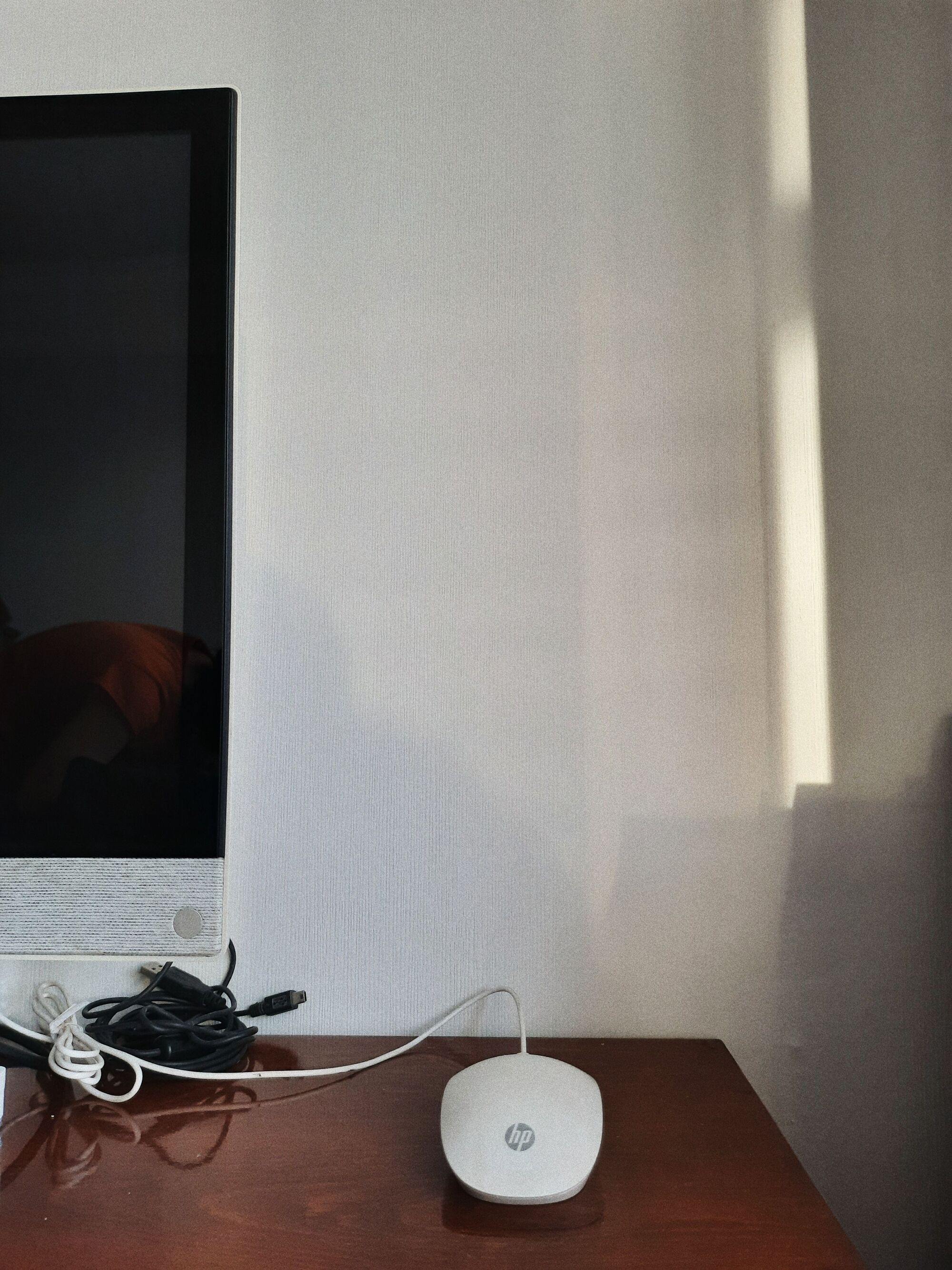
    Mouse yang tiba-tiba tidak bergerak dapat mengganggu aktivitas menggunakan laptop atau PC. Kursor bisa berhenti di satu posisi, tidak merespons gerakan mouse, atau bahkan tidak muncul di layar.

    Masalah tersebut dapat terjadi pada mouse kabel maupun mouse nirkabel. Penyebabnya bisa berasal dari koneksi, port USB, baterai, driver, permukaan tempat mouse digunakan, atau sistem Windows.

    Sebelum mengganti mouse, ada beberapa langkah yang dapat dicoba untuk mengetahui penyebabnya.

    1. Periksa Koneksi Mouse

    Jika menggunakan mouse kabel, pastikan kabel terhubung dengan baik ke port USB.

    Cabut mouse kemudian sambungkan kembali. Setelah itu, gerakkan mouse dan periksa apakah kursor sudah merespons.

    Jika masih tidak berfungsi, coba gunakan port USB lain pada laptop atau PC.

    2. Periksa Baterai Mouse Wireless

    Mouse nirkabel menggunakan baterai atau baterai isi ulang.

    Jika kursor tidak bergerak, periksa kondisi baterai. Jika baterai sudah lemah, lakukan pengisian atau ganti baterai sesuai jenis mouse.

    Setelah itu, nyalakan kembali mouse dan coba gunakan.

    3. Periksa Tombol Power Mouse

    Beberapa mouse wireless memiliki tombol power di bagian bawah perangkat.

    Pastikan tombol tersebut berada pada posisi On.

    Jika mouse menggunakan receiver USB, pastikan receiver juga terhubung dengan benar ke laptop atau PC.

    4. Coba Port USB Lain

    Port USB yang bermasalah dapat menyebabkan perangkat tidak terdeteksi dengan baik.

    Cabut mouse dari port USB yang digunakan kemudian coba sambungkan ke port lain.

    Jika mouse bekerja pada port lain, kemungkinan masalah berada pada port USB sebelumnya.

    5. Bersihkan Sensor Mouse

    Mouse optik membutuhkan sensor untuk membaca pergerakan pada permukaan.

    Balik mouse dan periksa bagian sensor di bawahnya. Pastikan tidak terdapat debu atau kotoran yang menghalangi sensor.

    Bersihkan bagian tersebut secara hati-hati menggunakan kain lembut yang kering.

    6. Gunakan Permukaan yang Sesuai

    Beberapa permukaan dapat membuat sensor mouse kesulitan membaca gerakan.

    Coba gunakan mouse di atas meja atau mouse pad dengan permukaan yang sesuai.

    Hindari permukaan yang sangat mengkilap atau transparan jika mouse tidak dapat membaca gerakan dengan baik.

    7. Restart Laptop atau PC

    Gangguan sementara pada Windows dapat menyebabkan perangkat input tidak merespons.

    Simpan pekerjaan terlebih dahulu, kemudian lakukan restart.

    Setelah Windows menyala kembali, coba gunakan mouse.

    8. Periksa Mouse di Device Manager

    Jika mouse masih tidak berfungsi, periksa apakah Windows mengenali perangkat tersebut.

    Caranya:

    1. Klik kanan tombol Start.
    2. Pilih Device Manager.
    3. Cari bagian Mice and other pointing devices.
    4. Periksa apakah perangkat mouse muncul.
    5. Jika tersedia tanda peringatan, periksa driver perangkat tersebut.

    Nama menu dapat sedikit berbeda tergantung versi Windows.

    9. Perbarui Driver Mouse

    Driver yang mengalami masalah dapat memengaruhi fungsi perangkat.

    Jika perangkat muncul di Device Manager, klik kanan mouse kemudian pilih opsi Update driver jika tersedia.

    Ikuti petunjuk Windows sampai proses selesai.

    Setelah itu, coba gunakan mouse kembali.

    10. Coba Mouse di Komputer Lain

    Jika memungkinkan, sambungkan mouse ke laptop atau PC lain.

    Langkah ini dapat membantu mengetahui apakah masalah berasal dari mouse atau komputer.

    Jika mouse juga tidak berfungsi pada perangkat lain, kemungkinan terdapat masalah pada mouse.

    Sebaliknya, jika mouse bekerja dengan normal pada perangkat lain, masalah mungkin berada pada laptop atau PC sebelumnya.

    11. Coba Mouse Lain pada Komputer

    Cara lain adalah menghubungkan mouse lain ke komputer.

    Jika mouse kedua dapat digunakan dengan normal, kemungkinan mouse pertama mengalami masalah.

    Langkah ini merupakan cara sederhana untuk membedakan masalah perangkat dan sistem.

    12. Periksa Windows Update

    Pastikan Windows mendapatkan pembaruan yang tersedia.

    Buka:

    Settings → Windows Update

    Kemudian pilih Check for updates.

    Jika terdapat pembaruan, ikuti petunjuk instalasi yang diberikan Windows.

    13. Gunakan Keyboard untuk Sementara

    Jika mouse tidak dapat digunakan tetapi keyboard masih berfungsi, Windows dapat tetap dioperasikan menggunakan keyboard.

    Beberapa shortcut yang berguna antara lain:

    • Windows: membuka Start
    • Tab: berpindah antar elemen
    • Enter: memilih atau membuka
    • Alt + Tab: berpindah aplikasi
    • Windows + I: membuka Settings
    • Windows + E: membuka File Explorer

    Dengan cara tersebut, pengguna masih dapat melakukan beberapa pengaturan meskipun mouse sedang bermasalah.

    14. Kapan Mouse Perlu Diganti?

    Jika mouse tidak berfungsi setelah dicoba pada beberapa port dan komputer lain, kemungkinan terdapat masalah pada perangkat.

    Untuk mouse yang sudah mengalami kerusakan fisik atau tidak lagi terdeteksi, mengganti perangkat dapat menjadi pilihan.

    Jika mouse masih dalam masa garansi, periksa ketentuan garansi dari produsen atau tempat pembelian.

    Kesimpulan

    Mouse yang tidak bergerak dapat disebabkan oleh berbagai hal, mulai dari koneksi USB, baterai, sensor, permukaan penggunaan, driver, hingga masalah pada Windows.

    Cobalah memeriksa koneksi, mengganti port USB, mengecek baterai, membersihkan sensor, melakukan restart, dan memeriksa perangkat melalui Device Manager.

    Jika masih tidak berhasil, coba mouse tersebut pada komputer lain atau gunakan mouse lain pada komputer yang bermasalah. Cara ini dapat membantu menentukan apakah sumber masalah berasal dari mouse atau laptop dan PC.

  • Cara Mengatasi Keyboard Laptop yang Tidak Berfungsi

    Cara Mengatasi Keyboard Laptop yang Tidak Berfungsi

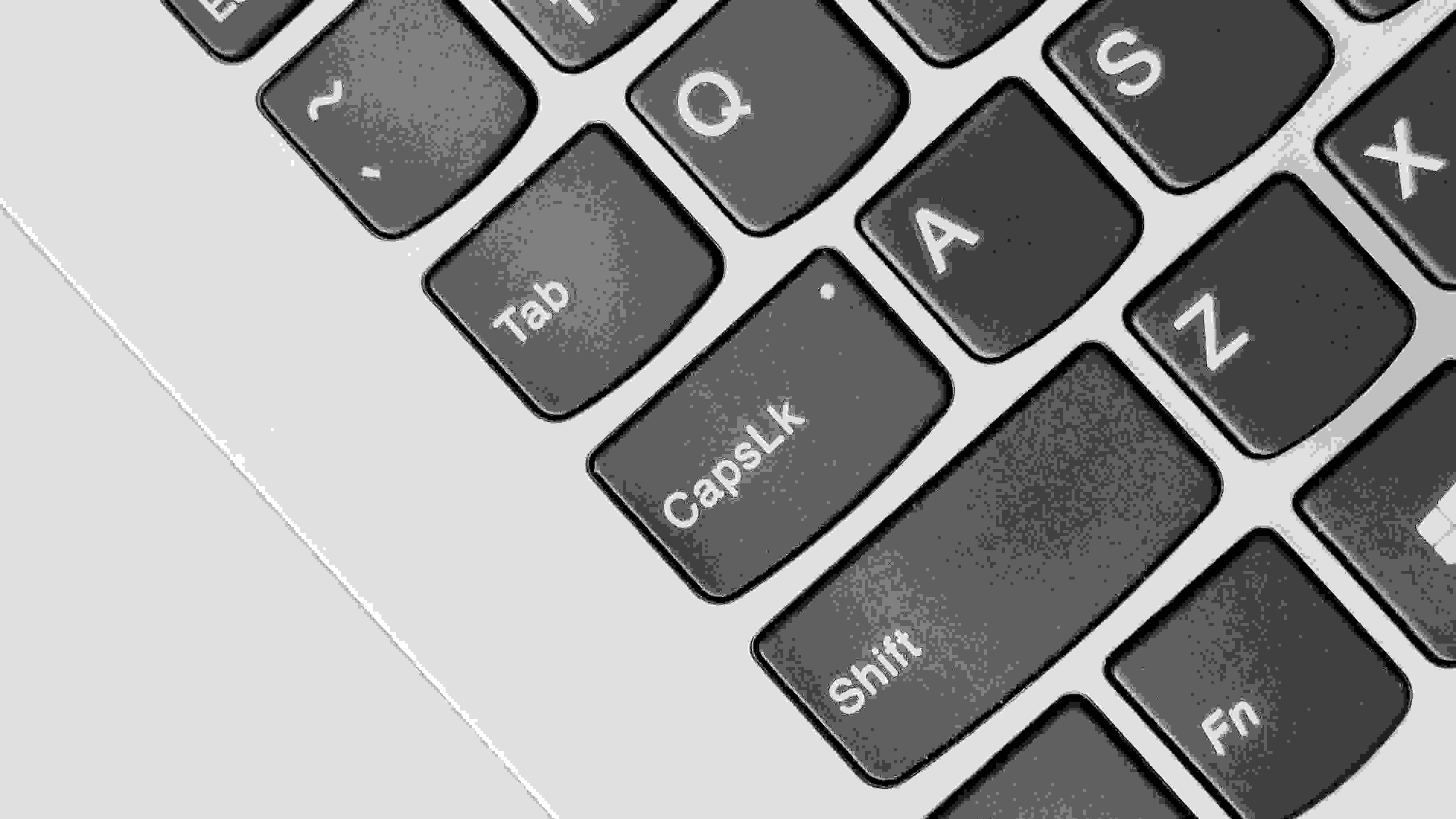
    Keyboard merupakan salah satu perangkat penting pada laptop. Jika keyboard tiba-tiba tidak bisa digunakan, aktivitas seperti mengetik dokumen, mencari informasi, atau menggunakan shortcut Windows tentu menjadi terganggu.

    Masalah keyboard dapat disebabkan oleh berbagai hal, mulai dari gangguan sementara pada Windows, driver, pengaturan perangkat, hingga masalah fisik pada keyboard.

    Sebelum membawa laptop ke tempat servis, ada beberapa langkah sederhana yang dapat dicoba.

    1. Restart Laptop

    Langkah pertama yang paling sederhana adalah melakukan restart.

    Caranya:

    1. Simpan pekerjaan yang sedang dilakukan.
    2. Klik Start.
    3. Pilih Power.
    4. Klik Restart.
    5. Setelah Windows menyala kembali, coba gunakan keyboard.

    Gangguan sementara pada sistem terkadang dapat teratasi setelah perangkat melakukan restart.

    2. Periksa Apakah Semua Tombol Tidak Berfungsi

    Coba tekan beberapa tombol berbeda pada keyboard.

    Misalnya:

    • Huruf
    • Angka
    • Tombol Enter
    • Tombol Space
    • Tombol Shift
    • Tombol Backspace

    Jika hanya beberapa tombol tertentu yang tidak berfungsi, masalahnya bisa berbeda dengan kondisi ketika seluruh keyboard tidak merespons.

    3. Periksa Tombol Num Lock

    Pada keyboard tertentu, masalah input angka dapat berkaitan dengan Num Lock.

    Jika bagian keypad angka tidak dapat digunakan, coba tekan tombol Num Lock dan periksa kembali.

    Tidak semua laptop memiliki tombol Num Lock khusus, sehingga cara penggunaannya dapat berbeda tergantung model laptop.

    4. Periksa Keyboard dengan On-Screen Keyboard

    Windows menyediakan On-Screen Keyboard yang dapat digunakan ketika keyboard fisik mengalami masalah.

    Untuk membukanya:

    1. Buka Settings.
    2. Pilih Accessibility.
    3. Pilih Keyboard.
    4. Aktifkan On-Screen Keyboard.

    Keyboard virtual akan muncul di layar dan dapat digunakan dengan mouse.

    Fitur ini juga berguna untuk membantu proses troubleshooting ketika keyboard fisik tidak dapat digunakan.

    5. Periksa Driver Keyboard

    Driver yang mengalami masalah dapat menyebabkan perangkat tidak bekerja dengan normal.

    Untuk memeriksanya:

    1. Klik kanan tombol Start.
    2. Pilih Device Manager.
    3. Cari bagian Keyboards.
    4. Klik untuk melihat perangkat keyboard.
    5. Klik kanan perangkat keyboard.
    6. Pilih Update driver jika tersedia.

    Ikuti petunjuk yang muncul di layar.

    6. Coba Uninstall Driver Keyboard

    Jika keyboard masih bermasalah, driver perangkat dapat dicoba untuk diinstal ulang melalui Device Manager.

    Langkahnya:

    1. Buka Device Manager.
    2. Pilih Keyboards.
    3. Klik kanan perangkat keyboard.
    4. Pilih Uninstall device.
    5. Ikuti petunjuk yang muncul.
    6. Restart laptop.

    Windows biasanya akan mendeteksi kembali perangkat keyboard setelah sistem menyala.

    Sebelum melakukan langkah ini, pastikan tersedia cara lain untuk mengoperasikan Windows, misalnya mouse atau On-Screen Keyboard.

    7. Periksa Windows Update

    Pastikan Windows mendapatkan pembaruan terbaru yang tersedia untuk perangkat.

    Buka:

    Settings → Windows Update

    Kemudian pilih Check for updates.

    Jika tersedia pembaruan, ikuti petunjuk instalasi yang diberikan Windows.

    8. Bersihkan Keyboard

    Jika beberapa tombol sulit ditekan atau tidak merespons, periksa apakah terdapat debu atau kotoran di sekitar tombol.

    Matikan laptop terlebih dahulu sebelum membersihkan bagian keyboard.

    Gunakan metode pembersihan yang aman dan jangan memasukkan cairan langsung ke sela-sela keyboard.

    Jika keyboard terkena cairan, sebaiknya jangan langsung menyalakan perangkat dan pertimbangkan untuk meminta bantuan teknisi.

    9. Coba Keyboard Eksternal

    Keyboard USB atau keyboard nirkabel dapat digunakan sebagai langkah pengujian.

    Hubungkan keyboard eksternal ke laptop kemudian coba mengetik.

    Jika keyboard eksternal dapat digunakan dengan normal sedangkan keyboard bawaan tetap tidak berfungsi, masalah kemungkinan lebih spesifik pada keyboard bawaan atau koneksinya.

    10. Periksa Apakah Masalah Terjadi di Semua Aplikasi

    Coba gunakan keyboard pada beberapa aplikasi berbeda.

    Misalnya:

    • Notepad
    • Browser
    • File Explorer
    • Microsoft Word

    Jika keyboard hanya bermasalah pada satu aplikasi, kemungkinan masalah tidak berasal dari keyboard secara keseluruhan.

    11. Gunakan Troubleshooting yang Tersedia

    Windows memiliki berbagai alat untuk membantu menemukan masalah perangkat dan sistem.

    Jika tersedia pada versi Windows yang digunakan, ikuti rekomendasi troubleshooting yang muncul di Settings.

    Langkah yang tersedia dapat berbeda tergantung versi Windows dan jenis perangkat.

    12. Kapan Harus Membawa Laptop ke Teknisi?

    Jika keyboard tetap tidak berfungsi setelah mencoba berbagai langkah di atas, terutama setelah laptop terkena cairan, terjatuh, atau mengalami kerusakan fisik, sebaiknya perangkat diperiksa oleh teknisi.

    Hindari membongkar laptop sendiri jika tidak memiliki pengalaman karena komponen internal dapat mengalami kerusakan.

    Kesimpulan

    Keyboard laptop yang tidak berfungsi dapat disebabkan oleh masalah sederhana seperti gangguan sementara pada Windows, driv

  • Cara Mengecek Spesifikasi Laptop dan PC di Windows

    Cara Mengecek Spesifikasi Laptop dan PC di Windows

    Mengetahui spesifikasi laptop atau PC penting dilakukan sebelum memasang aplikasi, memainkan game, melakukan upgrade perangkat, atau memastikan komputer memenuhi persyaratan tertentu.

    Windows menyediakan beberapa cara untuk melihat informasi perangkat tanpa harus memasang aplikasi tambahan. Informasi yang dapat dilihat antara lain prosesor, RAM, versi Windows, tipe sistem, penyimpanan, dan informasi perangkat lainnya.

    Berikut beberapa cara mengecek spesifikasi laptop dan PC di Windows.

    1. Mengecek Spesifikasi Melalui Settings

    Cara paling mudah untuk melihat informasi dasar perangkat adalah melalui Settings.

    Langkahnya:

    1. Tekan Windows + I untuk membuka Settings.
    2. Pilih System.
    3. Scroll ke bawah kemudian pilih About.
    4. Lihat bagian Device specifications.

    Pada bagian tersebut biasanya terdapat informasi seperti:

    • Nama perangkat
    • Prosesor
    • RAM yang terpasang
    • Tipe sistem
    • ID perangkat
    • Versi Windows

    Cara ini cocok jika hanya ingin mengetahui spesifikasi dasar laptop atau PC.

    2. Menggunakan System Information

    Windows juga memiliki aplikasi System Information yang menyediakan informasi perangkat dengan lebih lengkap.

    Caranya:

    1. Tekan Windows + R.
    2. Ketik msinfo32.
    3. Tekan Enter.
    4. Tunggu hingga jendela System Information terbuka.

    Di dalamnya terdapat berbagai informasi mengenai sistem, perangkat keras, dan komponen Windows.

    Beberapa informasi yang dapat ditemukan antara lain prosesor, jumlah RAM, model perangkat, versi Windows, B

  • Cara Mempercepat Startup Windows agar Laptop Lebih Cepat Menyala

    Cara Mempercepat Startup Windows agar Laptop Lebih Cepat Menyala

    Laptop yang membutuhkan waktu cukup lama untuk masuk ke Windows tentu dapat membuat aktivitas menjadi kurang nyaman. Salah satu penyebabnya adalah terlalu banyak aplikasi yang berjalan secara otomatis ketika Windows dinyalakan.

    Windows menyediakan pengaturan untuk mengelola aplikasi yang berjalan saat startup. Dengan menonaktifkan aplikasi yang tidak diperlukan, proses startup dapat menjadi lebih sederhana. Microsoft juga menjelaskan bahwa aplikasi startup dapat memengaruhi waktu boot dan aktivitas sistem di latar belakang.

    Berikut beberapa cara yang dapat dicoba untuk mempercepat startup Windows.

    1. Periksa Aplikasi yang Berjalan Saat Startup

    Langkah pertama adalah melihat aplikasi apa saja yang otomatis berjalan ketika Windows mulai.

    Caranya:

    1. Tekan Ctrl + Shift + Esc.
    2. Setelah Task Manager terbuka, pilih Startup apps atau Aplikasi startup.
    3. Periksa daftar aplikasi yang tersedia.
    4. Perhatikan bagian Startup impact jika tersedia.

    Task Manager dapat memberikan informasi mengenai dampak aplikasi terhadap proses startup.

    2. Nonaktifkan Aplikasi Startup yang Tidak Diperlukan

    Jika terdapat aplikasi yang tidak perlu berjalan otomatis, aplikasi tersebut dapat dinonaktifkan.

    Caranya:

    1. Buka Task Manager.
    2. Pilih Startup apps.
    3. Pilih aplikasi yang tidak diperlukan saat Windows mulai.
    4. Klik kanan aplikasi tersebut.
    5. Pilih Disable.

    Menonaktifkan aplikasi startup tidak berarti aplikasi tersebut dihapus. Aplikasi tetap dapat dibuka secara manual ketika dibutuhkan.

    3. Gunakan Pengaturan Startup di Windows

    Selain Task Manager, Windows juga menyediakan pengaturan startup melalui Settings.

    Pada Windows 11, buka:

    Settings → Apps → Startup

    Kemudian periksa daftar aplikasi yang tersedia.

    Matikan aplikasi yang tidak perlu berjalan otomatis ketika masuk ke Windows.

    4. Jangan Menonaktifkan Semua Aplikasi

    Tidak semua aplikasi startup harus dimatikan.

    Beberapa aplikasi mungkin diperlukan untuk fitur tertentu pada perangkat atau software yang digunakan sehari-hari.

    Sebaiknya nonaktifkan aplikasi yang memang tidak diperlukan saat Windows baru menyala. Jika tidak mengetahui fungsi sebuah aplikasi, lebih baik jangan mengubah pengaturannya.

    5. Kurangi Aplikasi yang Tidak Digunakan

    Semakin banyak aplikasi yang terpasang, semakin sulit mengelola perangkat.

    Periksa aplikasi yang sudah tidak digunakan melalui:

    Settings → Apps → Installed apps

    Jika terdapat aplikasi yang memang sudah tidak diperlukan, aplikasi tersebut dapat dihapus menggunakan pilihan Uninstall.

    Menghapus aplikasi yang tidak digunakan juga dapat membantu mengurangi penggunaan penyimpanan.

    6. Periksa Ruang Penyimpanan

    Ruang penyimpanan yang terbatas merupakan salah satu faktor yang dapat memengaruhi kinerja Windows.

    Buka:

    Settings → System → Storage

    Periksa apakah drive utama memiliki ruang kosong yang cukup.

    Jika penyimpanan hampir penuh, hapus file yang tidak diperlukan atau pindahkan file berukuran besar ke media penyimpanan lain.

    7. Perbarui Windows dan Aplikasi

    Windows dan aplikasi yang belum diperbarui dapat mengalami masalah kompatibilitas atau performa.

    Periksa pembaruan Windows melalui:

    Settings → Windows Update

    Kemudian periksa juga pembaruan aplikasi yang digunakan.

    Microsoft menyebut perangkat Windows dapat berjalan lambat karena beberapa faktor, termasuk software yang sudah kedaluwarsa.

    8. Restart Setelah Mengubah Pengaturan

    Setelah mengubah aplikasi startup, lakukan restart pada laptop atau PC.

    Dengan begitu, perubahan pengaturan dapat diterapkan dan pengguna dapat melihat apakah waktu startup menjadi lebih baik.

    9. Gunakan Clean Boot untuk Masalah yang Lebih Kompleks

    Jika Windows mengalami masalah startup atau konflik aplikasi yang sulit ditemukan, Windows memiliki fitur Clean Boot untuk membantu proses troubleshooting.

    Clean Boot menjalankan Windows dengan layanan dan program startup tertentu sehingga sumber masalah dapat lebih mudah diidentifikasi.

    Namun, fitur ini lebih cocok digunakan untuk troubleshooting lanjutan dan sebaiknya dilakukan dengan hati-hati. Microsoft memperingatkan bahwa perubahan pada konfigurasi sistem yang tidak tepat dapat menyebabkan masalah pada Windows.

    10. Perhatikan Kondisi Perangkat

    Jika laptop tetap membutuhkan waktu lama untuk menyala meskipun aplikasi startup sudah dikurangi, penyebabnya mungkin bukan hanya pengaturan startup.

    Faktor lain seperti kapasitas penyimpanan, kondisi perangkat keras, jumlah aplikasi, dan versi Windows juga dapat berpengaruh terhadap kinerja perangkat.

    Kesimpulan

    Mempercepat startup Windows dapat dimulai dengan memeriksa aplikasi yang berjalan secara otomatis ketika laptop atau PC dinyalakan.

    Gunakan Task Manager atau pengaturan Startup di Windows untuk menonaktifkan aplikasi yang memang tidak diperlukan. Selain itu, periksa ruang penyimpanan, hapus aplikasi yang tidak digunakan, dan pastikan Windows serta aplikasi tetap diperbarui.

    Jika masalah startup masih terjadi, lakukan pemeriksaan lebih lanjut untuk mengetahui penyebabnya.

  • Cara Membersihkan File Sampah di Windows agar Penyimpanan Lebih Lega

    Cara Membersihkan File Sampah di Windows agar Penyimpanan Lebih Lega

    Penyimpanan laptop atau PC yang semakin penuh dapat membuat pengguna kesulitan menyimpan file baru. Selain itu, terlalu banyak file yang tidak diperlukan juga dapat membuat pengelolaan file menjadi kurang nyaman.

    Windows menyediakan beberapa fitur bawaan yang dapat digunakan untuk membersihkan file sementara dan data yang sudah tidak diperlukan. Dengan memanfaatkan fitur tersebut, pengguna tidak selalu perlu memasang aplikasi pembersih tambahan.

    Berikut beberapa cara membersihkan file sampah di Windows dengan aman.

    1. Periksa Penyimpanan Windows

    Sebelum membersihkan file, sebaiknya periksa terlebih dahulu penggunaan penyimpanan.

    Caranya:

    1. Buka Settings.
    2. Pilih System.
    3. Pilih Storage.
    4. Tunggu hingga Windows selesai menghitung penggunaan penyimpanan.

    Windows akan menampilkan kategori penggunaan ruang seperti aplikasi, dokumen, gambar, file sementara, dan kategori lainnya.

    Dengan melihat informasi tersebut, pengguna dapat mengetahui bagian mana yang menggunakan ruang penyimpanan paling banyak.

    2. Hapus Temporary Files

    Windows menyimpan berbagai file sementara selama sistem dan aplikasi digunakan. Sebagian file tersebut dapat dihapus ketika sudah tidak diperlukan.

    Caranya:

    1. Buka Settings.
    2. Pilih System.
    3. Pilih Storage.
    4. Klik Temporary files.
    5. Tunggu hingga Windows selesai melakukan pemindaian.
    6. Pilih jenis file yang ingin dihapus.
    7. Klik Remove files.

    Sebelum menghapus, periksa daftar file yang dipilih agar tidak ikut menghapus data yang masih diperlukan.

    3. Gunakan Disk Cleanup

    Disk Cleanup merupakan fitur bawaan Windows yang dapat digunakan untuk membersihkan berbagai file yang tidak diperlukan.

    Untuk menggunakannya:

    1. Tekan tombol Windows.
    2. Ketik Disk Cleanup.
    3. Buka aplikasi tersebut.
    4. Pilih drive yang ingin dibersihkan.
    5. Klik OK.
    6. Pilih jenis file yang ingin dihapus.
    7. Klik OK.
    8. Pilih Delete Files jika sudah yakin.

    Fitur ini dapat membantu mengurangi penggunaan ruang penyimpanan tanpa perlu memasang aplikasi tambahan.

    4. Bersihkan Recycle Bin

    File yang dihapus biasanya masih berada di Recycle Bin dan tetap menggunakan ruang penyimpanan.

    Untuk mengosongkan Recycle Bin:

    1. Buka Recycle Bin.
    2. Periksa file yang ada di dalamnya.
    3. Pastikan tidak ada file penting yang masih diperlukan.
    4. Klik Empty Recycle Bin.

    File yang sudah dihapus secara permanen dari Recycle Bin tidak dapat dikembalikan dengan cara biasa, sehingga sebaiknya periksa terlebih dahulu sebelum mengosongkannya.

    5. Hapus File yang Tidak Diperlukan

    Periksa folder seperti Downloads, Documents, Videos, dan Pictures.

    Cari file yang sudah tidak digunakan, seperti:

    • Installer aplikasi lama
    • File hasil download yang sudah tidak diperlukan
    • Dokumen duplikat
    • Video berukuran besar
    • Arsip lama
    • File sementara dari pekerjaan sebelumnya

    Jika masih membutuhkan file tersebut tetapi jarang digunakan, pertimbangkan untuk memindahkannya ke media penyimpanan lain.

    6. Hapus Aplikasi yang Tidak Digunakan

    Aplikasi yang jarang digunakan dapat menghabiskan ruang penyimpanan.

    Untuk melihat aplikasi yang terpasang:

    1. Buka Settings.
    2. Pilih Apps.
    3. Pilih Installed apps.
    4. Periksa daftar aplikasi.
    5. Pilih aplikasi yang memang sudah tidak diperlukan.
    6. Pilih Uninstall.

    Jangan menghapus aplikasi yang tidak diketahui fungsinya, terutama komponen sistem atau driver perangkat.

    7. Aktifkan Storage Sense

    Windows juga menyediakan fitur Storage Sense yang dapat membantu mengelola file sementara secara otomatis.

    Untuk mengaktifkannya:

    1. Buka Settings.
    2. Pilih System.
    3. Pilih Storage.
    4. Aktifkan Storage Sense.

    Pengaturan Storage Sense dapat disesuaikan sesuai kebutuhan pengguna.

    8. Periksa Folder Downloads

    Folder Downloads sering menjadi tempat menumpuknya file yang sudah tidak digunakan.

    Buka File Explorer kemudian pilih Downloads.

    Urutkan file berdasarkan ukuran atau tanggal. Dengan cara tersebut, file berukuran besar atau file lama akan lebih mudah ditemukan.

    Sebelum menghapus file, pastikan file tersebut memang sudah tidak diperlukan.

    9. Pindahkan File Berukuran Besar

    Jika ruang penyimpanan internal hampir penuh, file berukuran besar dapat dipindahkan ke media penyimpanan lain.

    Contohnya:

    • Hard disk eksternal
    • SSD eksternal
    • Flash drive dengan kapasitas yang sesuai
    • Penyimpanan cloud

    Cara ini dapat membantu menyediakan ruang pada drive utama tanpa harus menghapus file penting.

    10. Jangan Sembarangan Menghapus File Sistem

    Membersihkan penyimpanan memang bermanfaat, tetapi pengguna sebaiknya tidak menghapus file sistem Windows secara manual.

    Mengha

  • Cara Mengatasi Aplikasi Windows yang Tidak Bisa Dibuka

    Cara Mengatasi Aplikasi Windows yang Tidak Bisa Dibuka

    Tutorial

    cara-mengatasi-aplikasi-windows-tidak-bisa-dibuka

    Aplikasi Windows tidak bisa dibuka? Simak beberapa cara mengatasinya mulai dari restart, Run as Administrator, Repair, Reset, hingga memperbarui Windows.

    Cara Mengatasi Aplikasi Windows yang Tidak Bisa Dibuka

    Aplikasi yang tiba-tiba tidak bisa dibuka merupakan salah satu masalah yang cukup sering terjadi pada laptop atau PC Windows. Ketika aplikasi diklik, aplikasi bisa saja tidak muncul, langsung tertutup, atau menampilkan pesan kesalahan.

    Masalah tersebut dapat disebabkan oleh berbagai hal, seperti aplikasi yang mengalami error, file aplikasi yang rusak, sistem Windows yang bermasalah, atau aplikasi yang belum diperbarui.

    Sebelum menghapus dan memasang ulang aplikasi, ada beberapa cara sederhana yang dapat dicoba untuk mengatasi masalah tersebut.

    1. Restart Laptop atau PC

    Cara pertama yang paling sederhana adalah melakukan restart perangkat.

    Restart dapat membantu menghentikan proses aplikasi yang mengalami error dan memuat kembali sistem Windows.

    Caranya:

    1. Klik tombol Start.
    2. Pilih Power.
    3. Klik Restart.
    4. Tunggu hingga Windows menyala kembali.
    5. Coba buka aplikasi yang sebelumnya bermasalah.

    Jika aplikasi kembali normal setelah restart, kemungkinan masalah disebabkan oleh proses sementara pada sistem.

    2. Jalankan Aplikasi sebagai Administrator

    Beberapa aplikasi membutuhkan izin tertentu agar dapat berjalan dengan baik.

    Untuk mencoba menjalankan aplikasi sebagai administrator:

    1. Cari aplikasi yang ingin dibuka.
    2. Klik kanan pada ikon aplikasi.
    3. Pilih Run as administrator.
    4. Jika muncul konfirmasi, pilih Yes.
    5. Periksa apakah aplikasi dapat terbuka.

    Cara ini dapat membantu apabila aplikasi mengalami masalah terkait izin akses Windows.

    3. Tutup Aplikasi yang Berjalan di Background

    Terkadang aplikasi sebenarnya masih berjalan di background sehingga ketika dibuka kembali muncul masalah.

    Untuk memeriksanya, gunakan Task Manager:

    1. Tekan Ctrl + Shift + Esc.
    2. Cari nama aplikasi yang bermasalah.
    3. Klik aplikasi tersebut.
    4. Pilih End task.
    5. Tutup Task Manager.
    6. Coba buka kembali aplikasi tersebut.

    Pastikan hanya menghentikan aplikasi yang memang sedang bermasalah.

    4. Gunakan Fitur Repair

    Pada beberapa aplikasi Windows, tersedia fitur Repair yang dapat digunakan untuk memperbaiki aplikasi tanpa menghapus data aplikasinya.

    Caranya:

    1. Buka Settings.
    2. Pilih Apps.
    3. Pilih Installed apps.
    4. Cari aplikasi yang bermasalah.
    5. Klik menu tiga titik di samping aplikasi.
    6. Pilih Advanced options jika tersedia.
    7. Klik Repair.

    Setelah proses selesai, coba buka kembali aplikasinya.

    Tidak semua aplikasi menyediakan fitur Repair.

    5. Gunakan Fitur Reset

    Jika fitur Repair tidak berhasil, beberapa aplikasi juga menyediakan pilihan Reset.

    Reset akan mengembalikan data dan pengaturan aplikasi ke kondisi awal. Karena itu, periksa terlebih dahulu apakah aplikasi menyimpan data penting sebelum menggunakan fitur ini.

    Langkahnya hampir sama dengan Repair:

    1. Buka Settings.
    2. Pilih Apps.
    3. Pilih Installed apps.
    4. Cari aplikasi yang bermasalah.
    5. Pilih Advanced options.
    6. Klik Reset jika tersedia.

    Setelah selesai, coba jalankan aplikasi kembali.

    6. Perbarui Aplikasi

    Aplikasi yang sudah lama atau mengalami bug dapat menyebabkan masalah ketika dijalankan.

    Jika aplikasi tersedia melalui Microsoft Store, buka Microsoft Store dan periksa apakah terdapat pembaruan.

    Untuk aplikasi yang memiliki updater sendiri, gunakan fitur pembaruan yang disediakan oleh pengembang aplikasi tersebut.

    7. Perbarui Windows

    Sistem Windows yang belum diperbarui juga dapat menyebabkan masalah kompatibilitas dengan aplikasi tertentu.

    Untuk memeriksa pembaruan:

    1. Buka Settings.
    2. Pilih Windows Update.
    3. Klik Check for updates.
    4. Jika tersedia pembaruan, lakukan proses instalasi.
    5. Restart perangkat jika diminta.

    Setelah Windows selesai diperbarui, coba buka kembali aplikasi.

    8. Hapus dan Instal Ulang Aplikasi

    Jika berbagai cara sebelumnya belum berhasil, memasang ulang aplikasi dapat menjadi pilihan.

    Sebelum menghapus aplikasi, pastikan data atau pengaturan penting sudah dicadangkan jika aplikasi menyimpannya secara lokal.

    Setelah aplikasi dihapus, unduh installer dari sumber resmi pengembang atau Microsoft Store, kemudian lakukan instalasi kembali.

    9. Periksa Ruang Penyimpanan

    Penyimpanan yang hampir penuh juga dapat menyebabkan berbagai masalah pada laptop atau PC.

    Periksa kapasitas penyimpanan melalui:

    Settings → System → Storage

    Jika ruang penyimpanan sangat terbatas, hapus file yang tidak diperlukan atau pindahkan file berukuran besar ke media penyimpanan lain.

    10. Restart Setelah Melakukan Perbaikan

    Setelah melakukan beberapa langkah perbaikan, restart Windows sebelum mencoba aplikasi kembali.

    Restart membantu sistem memuat ulang beberapa komponen yang baru saja diperbaiki atau diperbarui.

    Kesimpulan

    Aplikasi Windows yang tidak bisa dibuka tidak selalu berarti aplikasi tersebut harus langsung dihapus. Beberapa solusi sederhana seperti melakukan restart, menjalankan aplikasi sebagai administrator, menghentikan proses melalui Task Manager, menggunakan fitur Repair, memperbarui aplikasi, dan memperbarui Windows dapat dicoba terlebih dahulu.

    Jika masalah masih terjadi, memasang ulang aplikasi dari sumber resmi dapat menjadi langkah berikutnya. Pastikan juga ruang penyimpanan laptop atau PC masih mencukupi agar sistem dapat bekerja dengan baik.

  • Cara Screenshot di Laptop Windows dengan Mudah

    Cara Screenshot di Laptop Windows dengan Mudah

    Tutorial

    cara-screenshot-di-laptop-windows

    Pelajari berbagai cara screenshot di laptop Windows menggunakan tombol keyboard, Snipping Tool, dan fitur bawaan Windows.

    Cara Screenshot di Laptop Windows dengan Mudah

    Screenshot merupakan cara praktis untuk menyimpan tampilan yang sedang muncul di layar laptop. Fitur ini dapat digunakan untuk berbagai keperluan, seperti menyimpan informasi, membuat dokumentasi, membagikan tampilan aplikasi, atau menyimpan bagian tertentu dari halaman web.

    Windows sudah menyediakan beberapa fitur bawaan untuk mengambil screenshot tanpa harus memasang aplikasi tambahan.

    Berikut beberapa cara screenshot di laptop Windows yang dapat digunakan.

    1. Screenshot Menggunakan Tombol Print Screen

    Cara paling sederhana untuk mengambil screenshot adalah menggunakan tombol Print Screen atau PrtSc pada keyboard.

    Tekan tombol PrtSc untuk mengambil gambar seluruh tampilan layar.

    Setelah itu, hasil screenshot dapat ditempelkan ke aplikasi seperti Paint menggunakan kombinasi tombol Ctrl + V.

    Selanjutnya, gambar dapat disimpan dalam format yang sesuai.

    Cara ini cocok jika ingin mengambil seluruh tampilan layar sekaligus.

    2. Screenshot dengan Windows + Shift + S

    Windows juga menyediakan kombinasi tombol Windows + Shift + S untuk mengambil bagian tertentu dari layar.

    Tekan ketiga tombol tersebut secara bersamaan.

    Layar akan menampilkan pilihan area screenshot. Pengguna dapat memilih bagian layar yang ingin diambil.

    Setelah area dipilih, hasil screenshot dapat digunakan atau diedit sebelum disimpan.

    Cara ini sangat berguna jika tidak ingin mengambil seluruh tampilan layar.

    3. Screenshot Menggunakan Snipping Tool

    Snipping Tool merupakan aplikasi bawaan Windows yang dapat digunakan untuk mengambil screenshot.

    Buka menu Start kemudian cari Snipping Tool.

    Setelah aplikasi terbuka, pilih opsi untuk mengambil screenshot baru.

    Pengguna dapat memilih area layar yang ingin diambil. Setelah gambar diperoleh, hasilnya dapat diedit menggunakan fitur yang tersedia sebelum disimpan.

    Snipping Tool juga dapat menjadi pilihan jika ingin mengambil screenshot secara lebih teratur tanpa menghafal banyak kombinasi tombol.

    4. Screenshot Satu Jendela dengan Alt + Print Screen

    Jika hanya ingin mengambil satu jendela aplikasi yang sedang aktif, kombinasi Alt + Print Screen dapat digunakan.

    Buka aplikasi yang ingin diambil gambarnya dan pastikan jendela tersebut sedang aktif.

    Tekan Alt + PrtSc.

    Screenshot kemudian dapat ditempelkan ke aplikasi pengolah gambar seperti Paint menggunakan Ctrl + V.

    Cara ini berguna ketika tidak ingin menyertakan seluruh tampilan desktop.

    5. Screenshot Menggunakan Windows + Print Screen

    Windows juga menyediakan kombinasi Windows + PrtSc untuk mengambil screenshot dan menyimpannya secara otomatis.

    Tekan tombol Windows + PrtSc secara bersamaan.

    Layar biasanya akan memberikan tanda bahwa screenshot berhasil diambil.

    Berbeda dengan metode yang hanya menyalin gambar, kombinasi ini dapat menyimpan hasil screenshot secara otomatis ke folder khusus.

    6. Cara Menemukan Hasil Screenshot

    Jika menggunakan metode yang menyimpan screenshot secara otomatis, hasil gambar biasanya dapat ditemukan melalui File Explorer.

    Pada Windows, screenshot yang dibuat menggunakan Windows + PrtSc biasanya tersimpan di:

    Pictures → Screenshots

    Namun, lokasi penyimpanan dapat berbeda tergantung versi Windows dan pengaturan perangkat.

    Jika menggunakan metode seperti PrtSc atau Windows + Shift + S, hasil screenshot mungkin perlu ditempelkan atau disimpan secara manual.

    Kesimpulan

    Mengambil screenshot di laptop Windows tidak membutuhkan aplikasi tambahan karena sudah tersedia beberapa fitur bawaan.

    Pengguna dapat menggunakan tombol Print Screen untuk mengambil seluruh layar, Windows + Shift + S untuk memilih area tertentu, atau Snipping Tool untuk mengambil dan mengedit screenshot.

    Untuk kebutuhan sederhana, pilih metode yang paling sesuai dengan tampilan yang ingin disimpan.

    Dengan mengetahui beberapa kombinasi tombol tersebut, proses membuat screenshot dapat dilakukan dengan lebih cepat dan praktis.