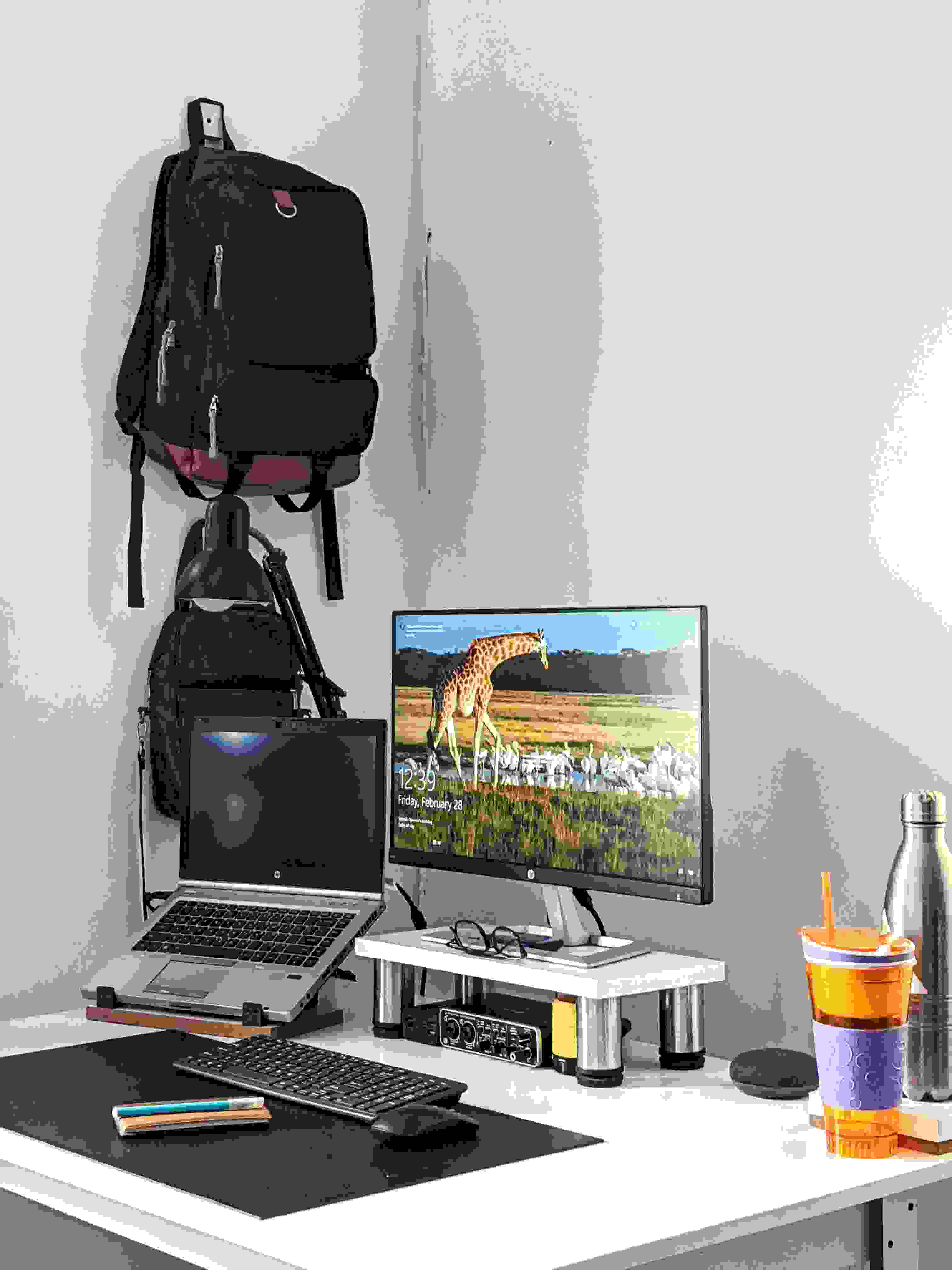
Laptop yang membutuhkan waktu cukup lama untuk masuk ke Windows tentu dapat membuat aktivitas menjadi kurang nyaman. Salah satu penyebabnya adalah terlalu banyak aplikasi yang berjalan secara otomatis ketika Windows dinyalakan.
Windows menyediakan pengaturan untuk mengelola aplikasi yang berjalan saat startup. Dengan menonaktifkan aplikasi yang tidak diperlukan, proses startup dapat menjadi lebih sederhana. Microsoft juga menjelaskan bahwa aplikasi startup dapat memengaruhi waktu boot dan aktivitas sistem di latar belakang.
Berikut beberapa cara yang dapat dicoba untuk mempercepat startup Windows.
1. Periksa Aplikasi yang Berjalan Saat Startup
Langkah pertama adalah melihat aplikasi apa saja yang otomatis berjalan ketika Windows mulai.
Caranya:
- Tekan Ctrl + Shift + Esc.
- Setelah Task Manager terbuka, pilih Startup apps atau Aplikasi startup.
- Periksa daftar aplikasi yang tersedia.
- Perhatikan bagian Startup impact jika tersedia.
Task Manager dapat memberikan informasi mengenai dampak aplikasi terhadap proses startup.
2. Nonaktifkan Aplikasi Startup yang Tidak Diperlukan
Jika terdapat aplikasi yang tidak perlu berjalan otomatis, aplikasi tersebut dapat dinonaktifkan.
Caranya:
- Buka Task Manager.
- Pilih Startup apps.
- Pilih aplikasi yang tidak diperlukan saat Windows mulai.
- Klik kanan aplikasi tersebut.
- Pilih Disable.
Menonaktifkan aplikasi startup tidak berarti aplikasi tersebut dihapus. Aplikasi tetap dapat dibuka secara manual ketika dibutuhkan.
3. Gunakan Pengaturan Startup di Windows
Selain Task Manager, Windows juga menyediakan pengaturan startup melalui Settings.
Pada Windows 11, buka:
Settings → Apps → Startup
Kemudian periksa daftar aplikasi yang tersedia.
Matikan aplikasi yang tidak perlu berjalan otomatis ketika masuk ke Windows.
4. Jangan Menonaktifkan Semua Aplikasi
Tidak semua aplikasi startup harus dimatikan.
Beberapa aplikasi mungkin diperlukan untuk fitur tertentu pada perangkat atau software yang digunakan sehari-hari.
Sebaiknya nonaktifkan aplikasi yang memang tidak diperlukan saat Windows baru menyala. Jika tidak mengetahui fungsi sebuah aplikasi, lebih baik jangan mengubah pengaturannya.
5. Kurangi Aplikasi yang Tidak Digunakan
Semakin banyak aplikasi yang terpasang, semakin sulit mengelola perangkat.
Periksa aplikasi yang sudah tidak digunakan melalui:
Settings → Apps → Installed apps
Jika terdapat aplikasi yang memang sudah tidak diperlukan, aplikasi tersebut dapat dihapus menggunakan pilihan Uninstall.
Menghapus aplikasi yang tidak digunakan juga dapat membantu mengurangi penggunaan penyimpanan.
6. Periksa Ruang Penyimpanan
Ruang penyimpanan yang terbatas merupakan salah satu faktor yang dapat memengaruhi kinerja Windows.
Buka:
Settings → System → Storage
Periksa apakah drive utama memiliki ruang kosong yang cukup.
Jika penyimpanan hampir penuh, hapus file yang tidak diperlukan atau pindahkan file berukuran besar ke media penyimpanan lain.
7. Perbarui Windows dan Aplikasi
Windows dan aplikasi yang belum diperbarui dapat mengalami masalah kompatibilitas atau performa.
Periksa pembaruan Windows melalui:
Settings → Windows Update
Kemudian periksa juga pembaruan aplikasi yang digunakan.
Microsoft menyebut perangkat Windows dapat berjalan lambat karena beberapa faktor, termasuk software yang sudah kedaluwarsa.
8. Restart Setelah Mengubah Pengaturan
Setelah mengubah aplikasi startup, lakukan restart pada laptop atau PC.
Dengan begitu, perubahan pengaturan dapat diterapkan dan pengguna dapat melihat apakah waktu startup menjadi lebih baik.
9. Gunakan Clean Boot untuk Masalah yang Lebih Kompleks
Jika Windows mengalami masalah startup atau konflik aplikasi yang sulit ditemukan, Windows memiliki fitur Clean Boot untuk membantu proses troubleshooting.
Clean Boot menjalankan Windows dengan layanan dan program startup tertentu sehingga sumber masalah dapat lebih mudah diidentifikasi.
Namun, fitur ini lebih cocok digunakan untuk troubleshooting lanjutan dan sebaiknya dilakukan dengan hati-hati. Microsoft memperingatkan bahwa perubahan pada konfigurasi sistem yang tidak tepat dapat menyebabkan masalah pada Windows.
10. Perhatikan Kondisi Perangkat
Jika laptop tetap membutuhkan waktu lama untuk menyala meskipun aplikasi startup sudah dikurangi, penyebabnya mungkin bukan hanya pengaturan startup.
Faktor lain seperti kapasitas penyimpanan, kondisi perangkat keras, jumlah aplikasi, dan versi Windows juga dapat berpengaruh terhadap kinerja perangkat.
Kesimpulan
Mempercepat startup Windows dapat dimulai dengan memeriksa aplikasi yang berjalan secara otomatis ketika laptop atau PC dinyalakan.
Gunakan Task Manager atau pengaturan Startup di Windows untuk menonaktifkan aplikasi yang memang tidak diperlukan. Selain itu, periksa ruang penyimpanan, hapus aplikasi yang tidak digunakan, dan pastikan Windows serta aplikasi tetap diperbarui.
Jika masalah startup masih terjadi, lakukan pemeriksaan lebih lanjut untuk mengetahui penyebabnya.
Tinggalkan Balasan